Domain blogging24.de kaufen?
Wir ziehen mit dem Projekt
blogging24.de um.
Sind Sie am Kauf der Domain
blogging24.de interessiert?
domain@kv-gmbh.de · 0541-91531010
Domain blogging24.de kaufen?
Wie drucke ich Kommentare in Word?
Um Kommentare in Word zu drucken, musst du zunächst sicherstellen, dass die Kommentare sichtbar sind. Gehe dazu auf die Registerkarte "Überprüfen" und klicke auf "Kommentare anzeigen". Anschließend kannst du die Kommentare ausdrucken, indem du auf die Registerkarte "Datei" gehst, dann auf "Drucken" klickst und die entsprechenden Druckeinstellungen vornimmst. Du kannst wählen, ob du nur die Kommentare oder auch den Text des Dokuments mit den Kommentaren drucken möchtest. Stelle sicher, dass du die gewünschten Optionen auswählst, bevor du den Druckvorgang startest. **
Wie füge ich Kommentare in Word ein?
Um Kommentare in Word einzufügen, markiere den Text, zu dem du einen Kommentar hinzufügen möchtest. Klicke dann auf die Registerkarte "Überprüfen" in der Menüleiste. Dort findest du die Option "Neuer Kommentar". Klicke darauf, um einen Kommentar einzufügen. Du kannst dann deinen Kommentar eingeben und speichern. Kommentare sind nützlich, um Anmerkungen oder Feedback zu einem Text hinzuzufügen, ohne den eigentlichen Inhalt zu verändern. **


Ähnliche Suchbegriffe für Word-Prozesse
Top-Angebote
Produkte zum Begriff Word-Prozesse:
-
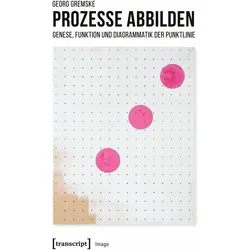
Prozesse abbilden, Fachbücher von Georg GremskeDiagrammatische Bilder können Unsichtbares sichtbar machen, Abstraktes verkürzen und neue Relationen von Text und Bild herstellen. Auch zeitliche Abläufe und Prozesse können durch Diagramme ins Bild gesetzt werden. Georg Gremske zeigt in seiner Studie zur Funktion der Punktlinie auf, welche geometrischen Grundformen dafür massgeblich sind. Nach dem diagrammatic turn der 1990er-Jahre eröffnet sich hier ein neuer Blick auf diagrammatische Darstellungen in Kunst, Wissenschaft und Technik. Der Band bietet zudem grundlegende Einsichten in die Funktionsweise von Linien und Punkten in Bildern.49,99 €*Versand: 0,00 €Sichere Weiterleitung zum Anbieter
-
Microsoft Word 2024Microsoft Word 2024 Mit der bevorstehenden Veröffentlichung von Microsoft Word 2024 fragen wir uns: Was bringt die neue Version des beliebten Textverarbeitungsprogramms? Als Teil des Office 2024-Pakets verspricht Word 2024 spannende Neuerungen, die unsere tägliche Arbeit erleichtern sollen. Wir werfen einen Blick auf die wichtigsten Funktionen und Verbesserungen, die Microsoft für sein Flaggschiff-Produkt angekündigt hat. In diesem Artikel gehen wir näher auf das überarbeitete Design ein, das uns produktiver machen soll. Wir schauen uns auch die neuen Kollaborationswerkzeuge an, die das gemeinsame Arbeiten verbessern. Außerdem beleuchten wir die verbesserte Datensicherheit und erweiterte Formatunterstützung. Diese Neuerungen könnten Word 2024 zu einem echten Upgrade machen - sowohl für Einzelnutzer als auch für Teams, die täglich mit dem Programm arbeiten. Überarbeitetes Design für me...99,95 €*Versand: 0,00 €Sichere Weiterleitung zum Anbieter
-
Microsoft Word 2021Microsoft Word 2021 – die ausgewogene Wahl für Textdokumente Microsoft Word 2021 ist die Textverarbeitung aus der Office-2021-Generation und für viele der günstige Mittelweg: aktuell genug für Windows 11, Dark Mode und moderne Zusammenarbeit, aber deutlich preiswerter als die neueste Ausgabe. Wer Word 2021 kaufen möchte, erhält eine dauerhaft nutzbare Vollversion ohne Abo – wie sie sich gegenüber den anderen Ausgaben einordnet, zeigt der Vergleich aller Word Versionen . Das bietet Word 2021 gegenüber älteren Versionen Gegenüber Word 2019 bringt diese Ausgabe mehrere Neuerungen mit, die im Alltag spürbar sind: Dark Mode: Nicht nur die Menüleisten, sondern auch die Dokumentseite selbst lässt sich dunkel darstellen – angenehm bei langem Arbeiten am Bildschirm. Line Focus: Blendet alles außer der aktuellen Zeile aus und hilft dabei, in langen Texten die Konzentration zu halten. Gemeinsames Bearbeiten: Mehrere Personen arbeiten gleichzeitig an einem Dokument, Änderungen erscheinen in Echtzeit. Moderne Kommentare: Rückmeldungen laufen als Unterhaltung und lassen sich beantworten, statt einzeln nebeneinanderzustehen. Anbindung an Microsoft Teams: Dokumente lassen sich direkt aus Word heraus in Besprechungen teilen. Verbesserte Sprach- und Übersetzungseinstellungen sowie ein überarbeiteter, ruhigerer Look der Oberfläche. Formatierung und Vorlagen für professionelle Dokumente Die Möglichkeiten zur Gestaltung haben sich mit Word 2021 spürbar weiterentwickelt. Zahlreiche Formatvorlagen decken den Großteil der typischen Dokumente ab: Lebensläufe und Bewerbungen, Berichte und Protokolle, Verträge, Speisekarten, Tabellen und wissenschaftliche Arbeiten. Formatvorlagen halten das Layout auch über hunderte Seiten konsistent, Änderungsverfolgung und Kommentare machen Korrekturschleifen nachvollziehbar, und der PDF-Export erzeugt versandfertige Dateien ohne Zusatzsoftware. Designs lassen sich dabei ähnlich schnell anwenden wie in PowerPoint . Unser Versionsvergleich – Word 2024 vs. Word 2021 vs. Word 2019 Im direkten Vergleich der verschiedenen Word-Versionen zeigt sich, wie sich Microsoft Word in den letzten Jahren weiterentwickelt hat. Bereits mit Word 2021 kamen wichtige Verbesserungen für Zusammenarbeit, Design und Bedienung hinzu. Mit Word 2024 folgen weitere Optimierungen, etwa bei der Sitzungswiederherstellung, Barrierefreiheit und modernen Kommentarfunktionen. Die wichtigsten Unterschiede haben wir in der folgenden Tabelle für Sie zusammengefasst: Funktion Word 2024 Word 2021 Word 2019 Einfache Verwaltung von Aufgaben Ja Ja Ja Praktische Designvorschläge Ja Ja Ja Bereitstellung von Line Focus Ja Ja Nein Einfaches Konvertieren ins PDF-Format Ja Ja Ja Anpassung direkt an Windows 11 Ja Ja Nein Verbesserte Einstellungen für Sprachen Ja Ja Ja Bereitstellung des Dark Modes Ja Ja Nein Integrierte Kooperation mit MS Teams Ja Ja Nein Automatische Sitzungswiederherstellung nach Absturz Ja Nein Nein Moderne Kommentare mit verbessertem Löschen aufgelöster Kommentare Ja Teilweise Nein Unterstützung für ODF 1.4 Ja Nein Nein Verbesserte Barrierefreiheit und modernisierte Oberfläche Deutlich verbessert Verbessert Grundlegend Optimierte Cloud-Integration für Zusammenarbeit und Freigabe Verbessert Ja Ja Für wen sich Word 2021 eignet Word 2021 passt überall dort, wo eine moderne Textverarbeitung gebraucht wird, ohne dass es zwingend die neueste Generation sein muss. Typisch sind Arbeitsplätze, an denen bereits Office 2021 im Einsatz ist und die einheitlich bleiben sollen, Privatnutzer und Studierende mit Blick auf den Preis sowie Unternehmen, die feste Kosten statt laufender Abogebühren bevorzugen. Microsoft unterstützt Office 2021 noch bis zum 13. Oktober 2026 mit Sicherheitsupdates – wer darüber hinaus planen möchte, sollte gleich zu Word 2024 greifen. Mehr Effizienz rund um die Erstellung wichtiger Texte Der Fokus liegt auf der Nutzung mit Windows 11 , unter Windows 10 läuft Word 2021 aber ebenso problemlos. Performance und Bedienung sind gegenüber der Vorgängergeneration spürbar flüssiger geworden. Die automatische Speicherfunktion und die optionale Cloud-Anbindung sorgen dafür, dass bei einem Absturz oder Stromausfall keine Arbeit verloren geht – Dokumente lassen sich mit entsprechender Berechtigung sowohl im Büro als auch von zu Hause abrufen. Nur Word oder das ganze Paket? Word 2021 ist eine reine Textverarbeitung – Excel, PowerPoint und Outlook sind nicht enthalten. Wer damit ebenfalls arbeitet, fährt in der Regel günstiger mit einem der Office Pakete , in denen mehrere Programme derselben Generation zusammen lizenziert sind. Und für alle, die flexibel auf mehreren Geräten arbeiten, laufend neue Funktionen erhalten und zusätzlichen Onlinespeicher nutzen möchten, ist Microsoft 365 die naheliegendere Wahl. Direkt hier bei Blitzhandel24 Microsoft Word 2021 kaufen Wenn Sie Microsoft Word 2021 kaufen möchten, erhalten Sie bei uns den passenden Lizenzschlüssel samt geprüftem Downloadlink per E-Mail. Installation und Aktivierung ...79,95 €*Versand: 0,00 €Sichere Weiterleitung zum Anbieter
-
Prozesse in SozialsachenProzesse in Sozialsachen , Verfahren | Beitrag | Leistung , Bremsscheiben > Bremsen & Bremsenteile , Auflage: 3. Auflage, Erscheinungsjahr: 20240130, Titel der Reihe: NomosProzessHandbuch##, Redaktion: Berchtold, Josef~Karmanski, Carsten~Richter, Ronald, Edition: NED, Auflage: 24003, Auflage/Ausgabe: 3. Auflage, Seitenzahl/Blattzahl: 1508, Keyword: Anspruchsgrundlagen; Handlungsmöglichkeiten; Mandat; Mandatsbearbeitung; Prozesshandbuch; Rechtsanwalt; Rechtsprechung; Sozialrecht; Sozialsachen; Sozialverfahren; Verfahrensrecht; Widerspruchsverfahren; action options; case law; entitlement bases; lawyer; mandate; mandate processing; materielles Sozialrecht; objection procedure; procedural law; process manual; social law; social matters; social procedural law; social proceedings; sozialrechtliches Verfahren; substantive social law, Fachschema: Medizin / Recht, Kriminalität~Sozialrecht~Jurisprudenz~Recht / Rechtswissenschaft~Rechtswissenschaft, Fachkategorie: Rechtswissenschaft, allgemein, Warengruppe: HC/Handels- und Wirtschaftsrecht, Arbeitsrecht, UNSPSC: 49019900, Warenverzeichnis für die Außenhandelsstatistik: 49019900, Blätteranzahl: 1509 Blätter, Länge: 242, Breite: 184, Höhe: 66, Gewicht: 2036, Produktform: Gebunden, Genre: Sozialwissenschaften/Recht/Wirtschaft,149,00 €*Versand: 0,00 €Sichere Weiterleitung zum Anbieter

-
Wie kann ich Kommentare in Word entfernen?
Um Kommentare in Word zu entfernen, öffnen Sie das Dokument und klicken Sie auf die Registerkarte "Überprüfen". Wählen Sie dann die Option "Kommentare anzeigen" aus, um alle Kommentare im Dokument anzuzeigen. Um einen Kommentar zu löschen, klicken Sie mit der rechten Maustaste auf den Kommentar und wählen Sie "Löschen" aus. Sie können auch alle Kommentare gleichzeitig löschen, indem Sie auf die Schaltfläche "Alle löschen" klicken. Stellen Sie sicher, dass Sie das Dokument speichern, nachdem Sie die Kommentare entfernt haben. **
-
Wie kann man in Word Kommentare ausblenden?
In Word können Kommentare ausgeblendet werden, indem man auf die Registerkarte "Überprüfen" klickt und dann auf "Verfolgen" geht. Dort kann man die Option "Kommentare ausblenden" wählen. Alternativ kann man auch die Kommentare einzeln ausblenden, indem man auf den Rand des Kommentars klickt und dann auf "Kommentar ausblenden" klickt. Man kann die Kommentare auch komplett löschen, indem man auf "Alle Kommentare löschen" klickt. Es ist wichtig zu beachten, dass die Kommentare nur ausgeblendet sind und nicht gelöscht werden, sodass sie bei Bedarf wieder eingeblendet werden können. **
-
Wie fügt man Kommentare bei Word ein?
Um Kommentare in Word einzufügen, markiere den Text, zu dem du einen Kommentar hinzufügen möchtest. Klicke dann auf die Registerkarte "Überprüfen" und wähle die Option "Neuer Kommentar". Es öffnet sich ein Textfeld, in dem du deinen Kommentar eingeben kannst. Drücke Enter, um den Kommentar zu speichern. Du kannst auch auf bereits vorhandene Kommentare klicken und sie bearbeiten oder löschen. Kommentare sind nützlich, um Feedback zu geben oder Anmerkungen zu einem Text zu machen. **
-
Wie kann ich bei Word Kommentare einfügen?
Um bei Word Kommentare einzufügen, musst du zuerst den Text markieren, zu dem du einen Kommentar hinzufügen möchtest. Dann gehst du im Menüband auf die Registerkarte "Überprüfen" und wählst dort die Option "Neuer Kommentar" aus. Ein Textfeld wird erscheinen, in dem du deinen Kommentar eingeben kannst. Nachdem du deinen Kommentar geschrieben hast, klicke einfach außerhalb des Textfeldes, um ihn zu speichern. Du kannst auch auf den Kommentar klicken, um ihn zu bearbeiten oder zu löschen. **

Wie kann ich bei Word Kommentare ausblenden?
Um Kommentare in Word auszublenden, kannst du einfach auf die Registerkarte "Überprüfen" klicken und dann auf "Kommentare ausblenden" klicken. Dadurch werden alle Kommentare im Dokument ausgeblendet. Alternativ kannst du auch einzelne Kommentare ausblenden, indem du mit der rechten Maustaste auf den jeweiligen Kommentar klickst und dann "Kommentar ausblenden" auswählst. Wenn du die Kommentare später wieder einblenden möchtest, kannst du erneut auf "Kommentare einblenden" klicken. Auf diese Weise kannst du die Kommentare nach Bedarf ein- und ausblenden, um die Übersichtlichkeit deines Dokuments zu verbessern. **
Wie blendet man bei Word Kommentare aus?
Um Kommentare in Word auszublenden, können Sie auf die Registerkarte "Überprüfen" klicken und dann auf "Kommentare ausblenden" klicken. Alternativ können Sie auch auf den Kommentar mit der rechten Maustaste klicken und "Kommentar ausblenden" auswählen. Eine weitere Möglichkeit ist, die Option "Kommentare ausblenden" im Menü "Ansicht" zu wählen. Sie können die ausgeblendeten Kommentare jederzeit wieder einblenden, indem Sie die gleichen Schritte ausführen und die Option "Kommentare einblenden" wählen. **
Top-Angebote
Produkte zum Begriff Word-Prozesse:
-
Prozesse abbilden, Fachbücher von Georg GremskeDiagrammatische Bilder können Unsichtbares sichtbar machen, Abstraktes verkürzen und neue Relationen von Text und Bild herstellen. Auch zeitliche Abläufe und Prozesse können durch Diagramme ins Bild gesetzt werden. Georg Gremske zeigt in seiner Studie zur Funktion der Punktlinie auf, welche geometrischen Grundformen dafür massgeblich sind. Nach dem diagrammatic turn der 1990er-Jahre eröffnet sich hier ein neuer Blick auf diagrammatische Darstellungen in Kunst, Wissenschaft und Technik. Der Band bietet zudem grundlegende Einsichten in die Funktionsweise von Linien und Punkten in Bildern.49,99 €*Versand: 0,00 €Sichere Weiterleitung zum Anbieter
-
Microsoft Word 2024Microsoft Word 2024 Mit der bevorstehenden Veröffentlichung von Microsoft Word 2024 fragen wir uns: Was bringt die neue Version des beliebten Textverarbeitungsprogramms? Als Teil des Office 2024-Pakets verspricht Word 2024 spannende Neuerungen, die unsere tägliche Arbeit erleichtern sollen. Wir werfen einen Blick auf die wichtigsten Funktionen und Verbesserungen, die Microsoft für sein Flaggschiff-Produkt angekündigt hat. In diesem Artikel gehen wir näher auf das überarbeitete Design ein, das uns produktiver machen soll. Wir schauen uns auch die neuen Kollaborationswerkzeuge an, die das gemeinsame Arbeiten verbessern. Außerdem beleuchten wir die verbesserte Datensicherheit und erweiterte Formatunterstützung. Diese Neuerungen könnten Word 2024 zu einem echten Upgrade machen - sowohl für Einzelnutzer als auch für Teams, die täglich mit dem Programm arbeiten. Überarbeitetes Design für me...99,95 €*Versand: 0,00 €Sichere Weiterleitung zum Anbieter
-
Wie drucke ich Kommentare in Word?
Um Kommentare in Word zu drucken, musst du zunächst sicherstellen, dass die Kommentare sichtbar sind. Gehe dazu auf die Registerkarte "Überprüfen" und klicke auf "Kommentare anzeigen". Anschließend kannst du die Kommentare ausdrucken, indem du auf die Registerkarte "Datei" gehst, dann auf "Drucken" klickst und die entsprechenden Druckeinstellungen vornimmst. Du kannst wählen, ob du nur die Kommentare oder auch den Text des Dokuments mit den Kommentaren drucken möchtest. Stelle sicher, dass du die gewünschten Optionen auswählst, bevor du den Druckvorgang startest. **
-
Wie füge ich Kommentare in Word ein?
Um Kommentare in Word einzufügen, markiere den Text, zu dem du einen Kommentar hinzufügen möchtest. Klicke dann auf die Registerkarte "Überprüfen" in der Menüleiste. Dort findest du die Option "Neuer Kommentar". Klicke darauf, um einen Kommentar einzufügen. Du kannst dann deinen Kommentar eingeben und speichern. Kommentare sind nützlich, um Anmerkungen oder Feedback zu einem Text hinzuzufügen, ohne den eigentlichen Inhalt zu verändern. **
-
Wie kann ich Kommentare in Word entfernen?
Um Kommentare in Word zu entfernen, öffnen Sie das Dokument und klicken Sie auf die Registerkarte "Überprüfen". Wählen Sie dann die Option "Kommentare anzeigen" aus, um alle Kommentare im Dokument anzuzeigen. Um einen Kommentar zu löschen, klicken Sie mit der rechten Maustaste auf den Kommentar und wählen Sie "Löschen" aus. Sie können auch alle Kommentare gleichzeitig löschen, indem Sie auf die Schaltfläche "Alle löschen" klicken. Stellen Sie sicher, dass Sie das Dokument speichern, nachdem Sie die Kommentare entfernt haben. **
-
Wie kann man in Word Kommentare ausblenden?
In Word können Kommentare ausgeblendet werden, indem man auf die Registerkarte "Überprüfen" klickt und dann auf "Verfolgen" geht. Dort kann man die Option "Kommentare ausblenden" wählen. Alternativ kann man auch die Kommentare einzeln ausblenden, indem man auf den Rand des Kommentars klickt und dann auf "Kommentar ausblenden" klickt. Man kann die Kommentare auch komplett löschen, indem man auf "Alle Kommentare löschen" klickt. Es ist wichtig zu beachten, dass die Kommentare nur ausgeblendet sind und nicht gelöscht werden, sodass sie bei Bedarf wieder eingeblendet werden können. **
Ähnliche Suchbegriffe für Word-Prozesse
-
Microsoft Word 2021Microsoft Word 2021 – die ausgewogene Wahl für Textdokumente Microsoft Word 2021 ist die Textverarbeitung aus der Office-2021-Generation und für viele der günstige Mittelweg: aktuell genug für Windows 11, Dark Mode und moderne Zusammenarbeit, aber deutlich preiswerter als die neueste Ausgabe. Wer Word 2021 kaufen möchte, erhält eine dauerhaft nutzbare Vollversion ohne Abo – wie sie sich gegenüber den anderen Ausgaben einordnet, zeigt der Vergleich aller Word Versionen . Das bietet Word 2021 gegenüber älteren Versionen Gegenüber Word 2019 bringt diese Ausgabe mehrere Neuerungen mit, die im Alltag spürbar sind: Dark Mode: Nicht nur die Menüleisten, sondern auch die Dokumentseite selbst lässt sich dunkel darstellen – angenehm bei langem Arbeiten am Bildschirm. Line Focus: Blendet alles außer der aktuellen Zeile aus und hilft dabei, in langen Texten die Konzentration zu halten. Gemeinsames Bearbeiten: Mehrere Personen arbeiten gleichzeitig an einem Dokument, Änderungen erscheinen in Echtzeit. Moderne Kommentare: Rückmeldungen laufen als Unterhaltung und lassen sich beantworten, statt einzeln nebeneinanderzustehen. Anbindung an Microsoft Teams: Dokumente lassen sich direkt aus Word heraus in Besprechungen teilen. Verbesserte Sprach- und Übersetzungseinstellungen sowie ein überarbeiteter, ruhigerer Look der Oberfläche. Formatierung und Vorlagen für professionelle Dokumente Die Möglichkeiten zur Gestaltung haben sich mit Word 2021 spürbar weiterentwickelt. Zahlreiche Formatvorlagen decken den Großteil der typischen Dokumente ab: Lebensläufe und Bewerbungen, Berichte und Protokolle, Verträge, Speisekarten, Tabellen und wissenschaftliche Arbeiten. Formatvorlagen halten das Layout auch über hunderte Seiten konsistent, Änderungsverfolgung und Kommentare machen Korrekturschleifen nachvollziehbar, und der PDF-Export erzeugt versandfertige Dateien ohne Zusatzsoftware. Designs lassen sich dabei ähnlich schnell anwenden wie in PowerPoint . Unser Versionsvergleich – Word 2024 vs. Word 2021 vs. Word 2019 Im direkten Vergleich der verschiedenen Word-Versionen zeigt sich, wie sich Microsoft Word in den letzten Jahren weiterentwickelt hat. Bereits mit Word 2021 kamen wichtige Verbesserungen für Zusammenarbeit, Design und Bedienung hinzu. Mit Word 2024 folgen weitere Optimierungen, etwa bei der Sitzungswiederherstellung, Barrierefreiheit und modernen Kommentarfunktionen. Die wichtigsten Unterschiede haben wir in der folgenden Tabelle für Sie zusammengefasst: Funktion Word 2024 Word 2021 Word 2019 Einfache Verwaltung von Aufgaben Ja Ja Ja Praktische Designvorschläge Ja Ja Ja Bereitstellung von Line Focus Ja Ja Nein Einfaches Konvertieren ins PDF-Format Ja Ja Ja Anpassung direkt an Windows 11 Ja Ja Nein Verbesserte Einstellungen für Sprachen Ja Ja Ja Bereitstellung des Dark Modes Ja Ja Nein Integrierte Kooperation mit MS Teams Ja Ja Nein Automatische Sitzungswiederherstellung nach Absturz Ja Nein Nein Moderne Kommentare mit verbessertem Löschen aufgelöster Kommentare Ja Teilweise Nein Unterstützung für ODF 1.4 Ja Nein Nein Verbesserte Barrierefreiheit und modernisierte Oberfläche Deutlich verbessert Verbessert Grundlegend Optimierte Cloud-Integration für Zusammenarbeit und Freigabe Verbessert Ja Ja Für wen sich Word 2021 eignet Word 2021 passt überall dort, wo eine moderne Textverarbeitung gebraucht wird, ohne dass es zwingend die neueste Generation sein muss. Typisch sind Arbeitsplätze, an denen bereits Office 2021 im Einsatz ist und die einheitlich bleiben sollen, Privatnutzer und Studierende mit Blick auf den Preis sowie Unternehmen, die feste Kosten statt laufender Abogebühren bevorzugen. Microsoft unterstützt Office 2021 noch bis zum 13. Oktober 2026 mit Sicherheitsupdates – wer darüber hinaus planen möchte, sollte gleich zu Word 2024 greifen. Mehr Effizienz rund um die Erstellung wichtiger Texte Der Fokus liegt auf der Nutzung mit Windows 11 , unter Windows 10 läuft Word 2021 aber ebenso problemlos. Performance und Bedienung sind gegenüber der Vorgängergeneration spürbar flüssiger geworden. Die automatische Speicherfunktion und die optionale Cloud-Anbindung sorgen dafür, dass bei einem Absturz oder Stromausfall keine Arbeit verloren geht – Dokumente lassen sich mit entsprechender Berechtigung sowohl im Büro als auch von zu Hause abrufen. Nur Word oder das ganze Paket? Word 2021 ist eine reine Textverarbeitung – Excel, PowerPoint und Outlook sind nicht enthalten. Wer damit ebenfalls arbeitet, fährt in der Regel günstiger mit einem der Office Pakete , in denen mehrere Programme derselben Generation zusammen lizenziert sind. Und für alle, die flexibel auf mehreren Geräten arbeiten, laufend neue Funktionen erhalten und zusätzlichen Onlinespeicher nutzen möchten, ist Microsoft 365 die naheliegendere Wahl. Direkt hier bei Blitzhandel24 Microsoft Word 2021 kaufen Wenn Sie Microsoft Word 2021 kaufen möchten, erhalten Sie bei uns den passenden Lizenzschlüssel samt geprüftem Downloadlink per E-Mail. Installation und Aktivierung ...79,95 €*Versand: 0,00 €Sichere Weiterleitung zum Anbieter
-
Prozesse in SozialsachenProzesse in Sozialsachen , Verfahren | Beitrag | Leistung , Bremsscheiben > Bremsen & Bremsenteile , Auflage: 3. Auflage, Erscheinungsjahr: 20240130, Titel der Reihe: NomosProzessHandbuch##, Redaktion: Berchtold, Josef~Karmanski, Carsten~Richter, Ronald, Edition: NED, Auflage: 24003, Auflage/Ausgabe: 3. Auflage, Seitenzahl/Blattzahl: 1508, Keyword: Anspruchsgrundlagen; Handlungsmöglichkeiten; Mandat; Mandatsbearbeitung; Prozesshandbuch; Rechtsanwalt; Rechtsprechung; Sozialrecht; Sozialsachen; Sozialverfahren; Verfahrensrecht; Widerspruchsverfahren; action options; case law; entitlement bases; lawyer; mandate; mandate processing; materielles Sozialrecht; objection procedure; procedural law; process manual; social law; social matters; social procedural law; social proceedings; sozialrechtliches Verfahren; substantive social law, Fachschema: Medizin / Recht, Kriminalität~Sozialrecht~Jurisprudenz~Recht / Rechtswissenschaft~Rechtswissenschaft, Fachkategorie: Rechtswissenschaft, allgemein, Warengruppe: HC/Handels- und Wirtschaftsrecht, Arbeitsrecht, UNSPSC: 49019900, Warenverzeichnis für die Außenhandelsstatistik: 49019900, Blätteranzahl: 1509 Blätter, Länge: 242, Breite: 184, Höhe: 66, Gewicht: 2036, Produktform: Gebunden, Genre: Sozialwissenschaften/Recht/Wirtschaft,149,00 €*Versand: 0,00 €Sichere Weiterleitung zum Anbieter
-
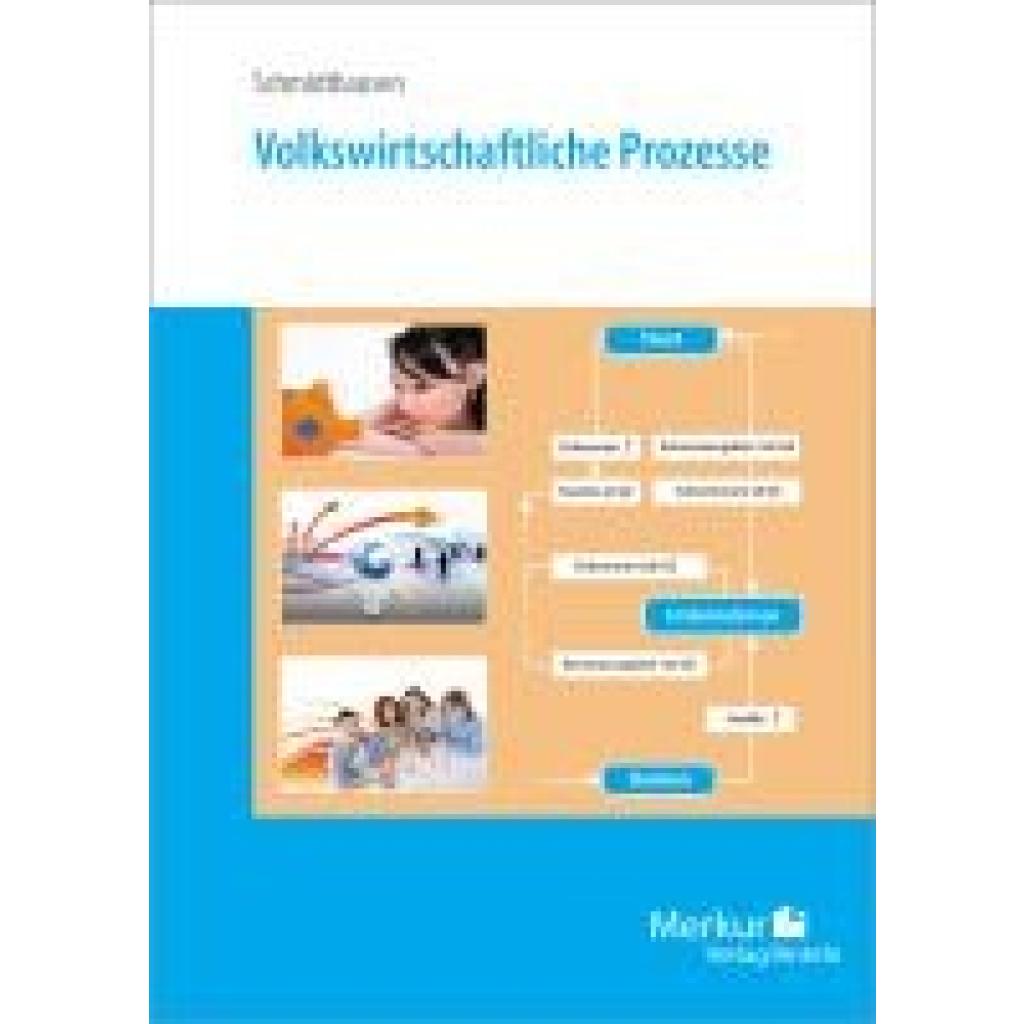
Schmidthausen, Michael: Volkswirtschaftliche ProzesseVolkswirtschaftliche Prozesse , Zielgruppe: kaufmännisch ausgerichtete Bildungsgänge (lehrplan- und schulformübergreifend), in denen die Grundlagen der VWL unterrichtet werden, insbes. Industriekaufleute, Lehrplanbezug: RLP der Industriekaufleute (LF 11, 2024), Konzeption: Volkswirtschaftliche Prozesse sind in der Regel durch komplexe Strukturzusammenhänge gekennzeichnet. Das damit einhergehende Arbeiten in Modellen bringt ein vergleichsweise hohes Abstraktionsniveau mit sich. Die Lernsituationen in diesem Arbeitsheft sind didaktisch so angelegt, dass die volkswirtschaftlichen Prozesse und Strukturen für die Schülerinnen und Schüler greifbar werden. Anhand alltagsnaher, praxis- und problemgerechter situativer Einstiege wird der Blick auf die gesamtwirtschaftlichen Voraussetzungen und die Konsequenzen einzel-wirtschaftlicher Entscheidungen gelenkt. Die methodisch vielseitigen Arbeitsaufträge führen zu einer Beleuchtung der gesamtwirtschaftlichen Aspekte aus unterschiedlichen Perspektiven. Auf diese Weise wird die individuelle Fähigkeit geschult, als mündiger Akteur das Wirtschaftsleben nachzuvollziehen und mitzugestalten. Neu in der 3. Auflage: Die Neuauflage berücksichtigt die Vorgaben des neuen Rahmenlehrplans für die Industriekaufleute. , Batteriemanagementsysteme (BMS) > Batterien, BMS & Brennstoffzellen , Auflage: 3. Auflage, Erscheinungsjahr: 202410, Autoren: Schmidthausen, Michael, Auflage: 24003, Auflage/Ausgabe: 3. Auflage, Seitenzahl/Blattzahl: 144, Keyword: Arbeitsheft; Berufsschule; Indudustriekaufleute; Lernsituationen; VWL; Volkswirtschaftslehre, Fachschema: Industriekaufmann / Berufsbezogenes Schulbuch~Wirtschaftslehre / Berufsbezogenes Schulbuch, Fachkategorie: Unterricht und Didaktik: Berufsausbildung, Altersempfehlung / Lesealter: 25, Genaues Alter: I0006, Warengruppe: HC/Berufsschulbücher, Ausbildungsberufe: I0006, UNSPSC: 49019900, Warenverzeichnis für die Außenhandelsstatistik: 49019900, Länge: 290, Breite: 210, Höhe: 12, Gewicht: 390, Produktform: Kartoniert, Genre: Schule und Lernen, Ausbildungsberufe: Industriekaufmann/-frau,20,80 €*Versand: 0,00 €Sichere Weiterleitung zum Anbieter
-
Microsoft Word 2021Microsoft Word 2021 – die ausgewogene Wahl für Textdokumente Microsoft Word 2021 ist die Textverarbeitung aus der Office-2021-Generation und für viele der günstige Mittelweg: aktuell genug für Windows 11, Dark Mode und moderne Zusammenarbeit, aber deutlich preiswerter als die neueste Ausgabe. Wer Word 2021 kaufen möchte, erhält eine dauerhaft nutzbare Vollversion ohne Abo – wie sie sich gegenüber den anderen Ausgaben einordnet, zeigt der Vergleich aller Word Versionen . Das bietet Word 2021 gegenüber älteren Versionen Gegenüber Word 2019 bringt diese Ausgabe mehrere Neuerungen mit, die im Alltag spürbar sind: Dark Mode: Nicht nur die Menüleisten, sondern auch die Dokumentseite selbst lässt sich dunkel darstellen – angenehm bei langem Arbeiten am Bildschirm. Line Focus: Blendet alles außer der aktuellen Zeile aus und hilft dabei, in langen Texten die Konzentration zu halten. Gemeinsames Bearbeiten: Mehrere Personen arbeiten gleichzeitig an einem Dokument, Änderungen erscheinen in Echtzeit. Moderne Kommentare: Rückmeldungen laufen als Unterhaltung und lassen sich beantworten, statt einzeln nebeneinanderzustehen. Anbindung an Microsoft Teams: Dokumente lassen sich direkt aus Word heraus in Besprechungen teilen. Verbesserte Sprach- und Übersetzungseinstellungen sowie ein überarbeiteter, ruhigerer Look der Oberfläche. Formatierung und Vorlagen für professionelle Dokumente Die Möglichkeiten zur Gestaltung haben sich mit Word 2021 spürbar weiterentwickelt. Zahlreiche Formatvorlagen decken den Großteil der typischen Dokumente ab: Lebensläufe und Bewerbungen, Berichte und Protokolle, Verträge, Speisekarten, Tabellen und wissenschaftliche Arbeiten. Formatvorlagen halten das Layout auch über hunderte Seiten konsistent, Änderungsverfolgung und Kommentare machen Korrekturschleifen nachvollziehbar, und der PDF-Export erzeugt versandfertige Dateien ohne Zusatzsoftware. Designs lassen sich dabei ähnlich schnell anwenden wie in PowerPoint . Unser Versionsvergleich – Word 2024 vs. Word 2021 vs. Word 2019 Im direkten Vergleich der verschiedenen Word-Versionen zeigt sich, wie sich Microsoft Word in den letzten Jahren weiterentwickelt hat. Bereits mit Word 2021 kamen wichtige Verbesserungen für Zusammenarbeit, Design und Bedienung hinzu. Mit Word 2024 folgen weitere Optimierungen, etwa bei der Sitzungswiederherstellung, Barrierefreiheit und modernen Kommentarfunktionen. Die wichtigsten Unterschiede haben wir in der folgenden Tabelle für Sie zusammengefasst: Funktion Word 2024 Word 2021 Word 2019 Einfache Verwaltung von Aufgaben Ja Ja Ja Praktische Designvorschläge Ja Ja Ja Bereitstellung von Line Focus Ja Ja Nein Einfaches Konvertieren ins PDF-Format Ja Ja Ja Anpassung direkt an Windows 11 Ja Ja Nein Verbesserte Einstellungen für Sprachen Ja Ja Ja Bereitstellung des Dark Modes Ja Ja Nein Integrierte Kooperation mit MS Teams Ja Ja Nein Automatische Sitzungswiederherstellung nach Absturz Ja Nein Nein Moderne Kommentare mit verbessertem Löschen aufgelöster Kommentare Ja Teilweise Nein Unterstützung für ODF 1.4 Ja Nein Nein Verbesserte Barrierefreiheit und modernisierte Oberfläche Deutlich verbessert Verbessert Grundlegend Optimierte Cloud-Integration für Zusammenarbeit und Freigabe Verbessert Ja Ja Für wen sich Word 2021 eignet Word 2021 passt überall dort, wo eine moderne Textverarbeitung gebraucht wird, ohne dass es zwingend die neueste Generation sein muss. Typisch sind Arbeitsplätze, an denen bereits Office 2021 im Einsatz ist und die einheitlich bleiben sollen, Privatnutzer und Studierende mit Blick auf den Preis sowie Unternehmen, die feste Kosten statt laufender Abogebühren bevorzugen. Microsoft unterstützt Office 2021 noch bis zum 13. Oktober 2026 mit Sicherheitsupdates – wer darüber hinaus planen möchte, sollte gleich zu Word 2024 greifen. Mehr Effizienz rund um die Erstellung wichtiger Texte Der Fokus liegt auf der Nutzung mit Windows 11 , unter Windows 10 läuft Word 2021 aber ebenso problemlos. Performance und Bedienung sind gegenüber der Vorgängergeneration spürbar flüssiger geworden. Die automatische Speicherfunktion und die optionale Cloud-Anbindung sorgen dafür, dass bei einem Absturz oder Stromausfall keine Arbeit verloren geht – Dokumente lassen sich mit entsprechender Berechtigung sowohl im Büro als auch von zu Hause abrufen. Nur Word oder das ganze Paket? Word 2021 ist eine reine Textverarbeitung – Excel, PowerPoint und Outlook sind nicht enthalten. Wer damit ebenfalls arbeitet, fährt in der Regel günstiger mit einem der Office Pakete , in denen mehrere Programme derselben Generation zusammen lizenziert sind. Und für alle, die flexibel auf mehreren Geräten arbeiten, laufend neue Funktionen erhalten und zusätzlichen Onlinespeicher nutzen möchten, ist Microsoft 365 die naheliegendere Wahl. Direkt hier bei Blitzhandel24 Microsoft Word 2021 kaufen Wenn Sie Microsoft Word 2021 kaufen möchten, erhalten Sie bei uns den passenden Lizenzschlüssel samt geprüftem Downloadlink per E-Mail. Installation und Aktivierung ...79,95 €*Versand: 0,00 €Sichere Weiterleitung zum Anbieter
-
Wie fügt man Kommentare bei Word ein?
Um Kommentare in Word einzufügen, markiere den Text, zu dem du einen Kommentar hinzufügen möchtest. Klicke dann auf die Registerkarte "Überprüfen" und wähle die Option "Neuer Kommentar". Es öffnet sich ein Textfeld, in dem du deinen Kommentar eingeben kannst. Drücke Enter, um den Kommentar zu speichern. Du kannst auch auf bereits vorhandene Kommentare klicken und sie bearbeiten oder löschen. Kommentare sind nützlich, um Feedback zu geben oder Anmerkungen zu einem Text zu machen. **
-
Wie kann ich bei Word Kommentare einfügen?
Um bei Word Kommentare einzufügen, musst du zuerst den Text markieren, zu dem du einen Kommentar hinzufügen möchtest. Dann gehst du im Menüband auf die Registerkarte "Überprüfen" und wählst dort die Option "Neuer Kommentar" aus. Ein Textfeld wird erscheinen, in dem du deinen Kommentar eingeben kannst. Nachdem du deinen Kommentar geschrieben hast, klicke einfach außerhalb des Textfeldes, um ihn zu speichern. Du kannst auch auf den Kommentar klicken, um ihn zu bearbeiten oder zu löschen. **
-
Wie kann ich bei Word Kommentare ausblenden?
Um Kommentare in Word auszublenden, kannst du einfach auf die Registerkarte "Überprüfen" klicken und dann auf "Kommentare ausblenden" klicken. Dadurch werden alle Kommentare im Dokument ausgeblendet. Alternativ kannst du auch einzelne Kommentare ausblenden, indem du mit der rechten Maustaste auf den jeweiligen Kommentar klickst und dann "Kommentar ausblenden" auswählst. Wenn du die Kommentare später wieder einblenden möchtest, kannst du erneut auf "Kommentare einblenden" klicken. Auf diese Weise kannst du die Kommentare nach Bedarf ein- und ausblenden, um die Übersichtlichkeit deines Dokuments zu verbessern. **
-
Wie blendet man bei Word Kommentare aus?
Um Kommentare in Word auszublenden, können Sie auf die Registerkarte "Überprüfen" klicken und dann auf "Kommentare ausblenden" klicken. Alternativ können Sie auch auf den Kommentar mit der rechten Maustaste klicken und "Kommentar ausblenden" auswählen. Eine weitere Möglichkeit ist, die Option "Kommentare ausblenden" im Menü "Ansicht" zu wählen. Sie können die ausgeblendeten Kommentare jederzeit wieder einblenden, indem Sie die gleichen Schritte ausführen und die Option "Kommentare einblenden" wählen. **
* Alle Preise verstehen sich inklusive der gesetzlichen Mehrwertsteuer und ggf. zuzüglich Versandkosten. Die Angebotsinformationen basieren auf den Angaben des jeweiligen Shops und werden über automatisierte Prozesse aktualisiert. Eine Aktualisierung in Echtzeit findet nicht statt, so dass es im Einzelfall zu Abweichungen kommen kann. ** Hinweis: Teile dieses Inhalts wurden von KI erstellt.